 SlimPic
스크린샷 글자가 뭉개질 때: JPG·PNG·WebP 비교
2026년 11월 14일 수정 · 작성 ew
표가 들어간 PC 화면을 캡처해서 100KB 이하로 내야 했다고 하자. "JPG만 가능"이라는 말에 출력 형식을 JPG로 바꾸면 결과는 가로 1533px로 줄고, 13px 크기의 한글 품목명 가장자리에 회색 얼룩이 생긴다. 같은 파일을 자동(WebP)으로 두면 원래 폭 1920px 그대로 99.4KB에 들어갔다. 이 차이를 직접 보여 주려고 이 글을 따로 썼다.
PC 표 스크린샷, 100KB
원본은 1920×1080 PNG, 283KB. 표 왼쪽 위를 원래 픽셀 크기로 잘랐다.
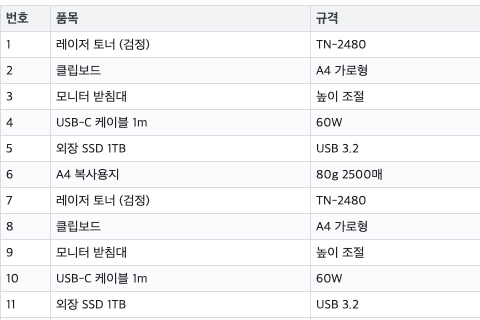
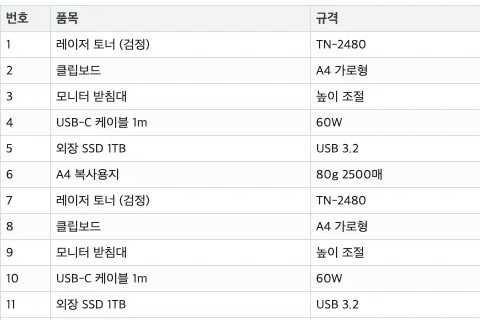
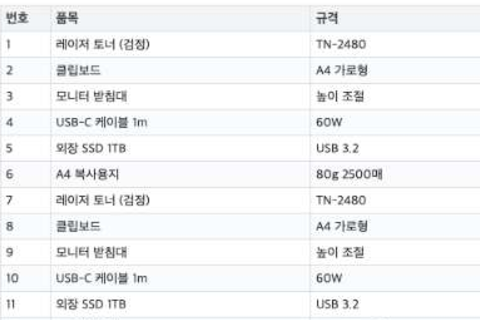
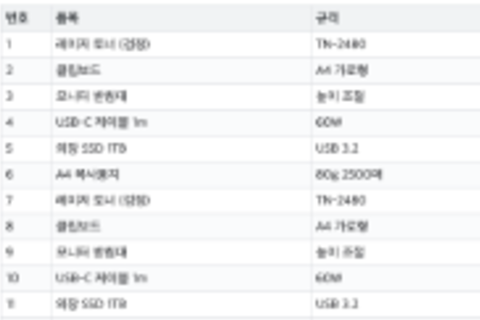
원본, 자동(WebP 99.4KB), JPG(99.4KB, 1533×862), PNG(94.4KB, 731×411).
WebP는 확대해도 원본과 거의 같았다(PSNR 43.5dB). JPG는 글자가 읽히긴 하지만 획이 두꺼워지고 "레이저 토너" 같은 받침 많은 글자 주변이 지저분했다(27.1dB). PNG는 가로 731px까지 줄어서 다시 원래 크기로 보면 글자를 알아보기 어려웠다(23.4dB). PNG는 화질 값이 없어 해상도를 깎는 것 말고는 용량을 줄일 방법이 없기 때문이다.
휴대폰 채팅 캡처, 200KB
원본은 1179×2556 PNG, 429KB. 휴대폰 화면은 글자가 46px 정도로 커서 PC 캡처보다 잘 버텼다.
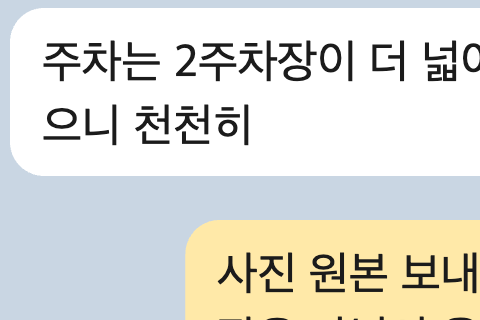
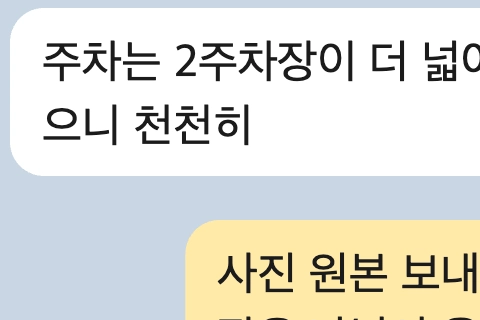
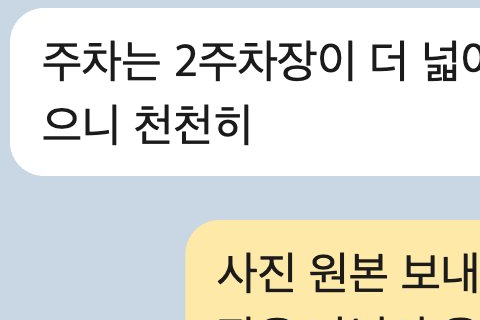
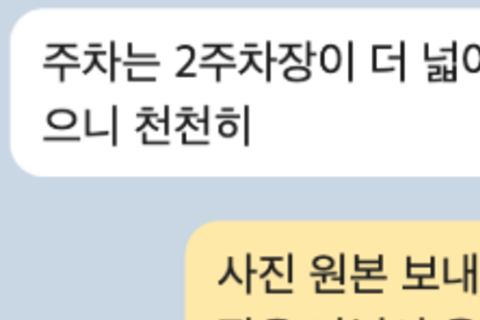
원본, 자동(WebP 175KB), JPG(194KB, 화질 0.85), PNG(199KB, 545×1183).
JPG도 원래 폭을 지켰고 확대해야 글자 주변의 옅은 점이 보이는 정도였다. PNG는 545×1183로 줄어 글자가 뿌옇게 번졌다. 그래도 큰 글씨라 읽을 수는 있었다.
왜 JPG에서 글자가 번지나
JPG는 이미지를 8×8 픽셀 블록으로 나누고 블록 안의 완만한 변화는 남기고 급격한 변화는 덜어 내는 식으로 용량을 줄인다. 사진에서는 티가 잘 안 나지만, 흰 바탕에 검은 글자처럼 경계가 칼같이 바뀌는 곳은 그 "급격한 변화"가 전부라서 경계 주변에 얼룩이 생긴다. 색 정보도 밝기보다 거칠게 저장해서 빨간 글씨나 색 배경 위 글자는 더 쉽게 번진다. 목표가 작아 해상도까지 줄어들면 획 자체가 얇아지거나 뭉친다.
글자를 지키는 순서
- 제출처가 WebP나 PNG를 받는다면 자동 그대로 둔다. 이번 측정에서 가장 잘 버텼다.
- JPG만 받는다면 목표를 올릴 수 있는지 본다. PC 캡처는 200KB JPG에서 원래 폭(1920×1080), 화질 0.82로 PSNR 40.4dB였다. 100KB 때보다 훨씬 깨끗했다.
- 목표를 못 올리면 필요한 부분만 잘라서 캡처한다. 픽셀 수가 줄면 같은 용량에 글자 하나당 쓸 수 있는 바이트가 늘어난다. 이 방법은 따로 측정하지는 않았다.
- 최대 가로를 원래 폭보다 작게 넣지 않는다. 해상도 비교 글에서 휴대폰 캡처를 900px로 줄였더니 PSNR이 44dB에서 32dB로 떨어졌다.
아이폰 사파리에서 캡처를 줄일 때
사파리는 WebP로 저장하지 못한다. 고치기 전의 SlimPic은 이럴 때 PNG로 저장해서, 같은 휴대폰 캡처 200KB가 가로 617px까지 줄었다. 지금은 투명한 부분이 없으면 JPG로 저장하도록 바꿨고, Playwright의 WebKit에서 1179px를 유지하는 걸 확인했다. 실제 아이폰에서는 아직 재 보지 않았다.
카카오톡으로 보낼 캡처라면
카카오톡은 보내는 사진을 앱의 화질 설정에 맞춰 다시 처리한다. 고객센터 안내에 따르면 설정 위치는 카카오톡 더보기 → 설정 → 채팅 → 사진 화질이다(카카오 고객센터). 카카오톡이 어떤 크기로 줄이는지는 내가 측정하지 않았다. 다만 미리 작게 줄인 캡처를 다시 압축하면 손실이 두 번 쌓이니, 카톡으로 보낼 때는 SlimPic을 거치지 않고 원본을 보내는 편이 나을 수 있다.